W tym artykule9 sekcji
Google NotebookLM to narzędzie AI, które odpowiada na pytania wyłącznie na podstawie materiałów wgranych przez użytkownika i przy każdej odpowiedzi wskazuje fragment, z którego ją wziął. Od lipca 2026 nazywa się Gemini Notebook, działa w wersji webowej, w aplikacjach mobilnych i w czatbocie Google, a podstawowa wersja nic nie kosztuje.
Co to jest NotebookLM i jak działa?
Narzędzie powstało w Google Labs. Pierwszy raz pokazano je w 2023 roku jako Project Tailwind, a według Google korzysta z niego dziś ponad 30 mln osób i ponad 600 tys. organizacji. W lipcu Google zmieniło mu nazwę, ale to wciąż ta sama, osobna usługa pod adresem notebooklm.google, z tymi samymi notebookami i planami. W tekście używam starej nazwy, bo pod nią większość osób zna tę usługę. Aplikacje mobilne na Androida i iOS działają od maja 2025.
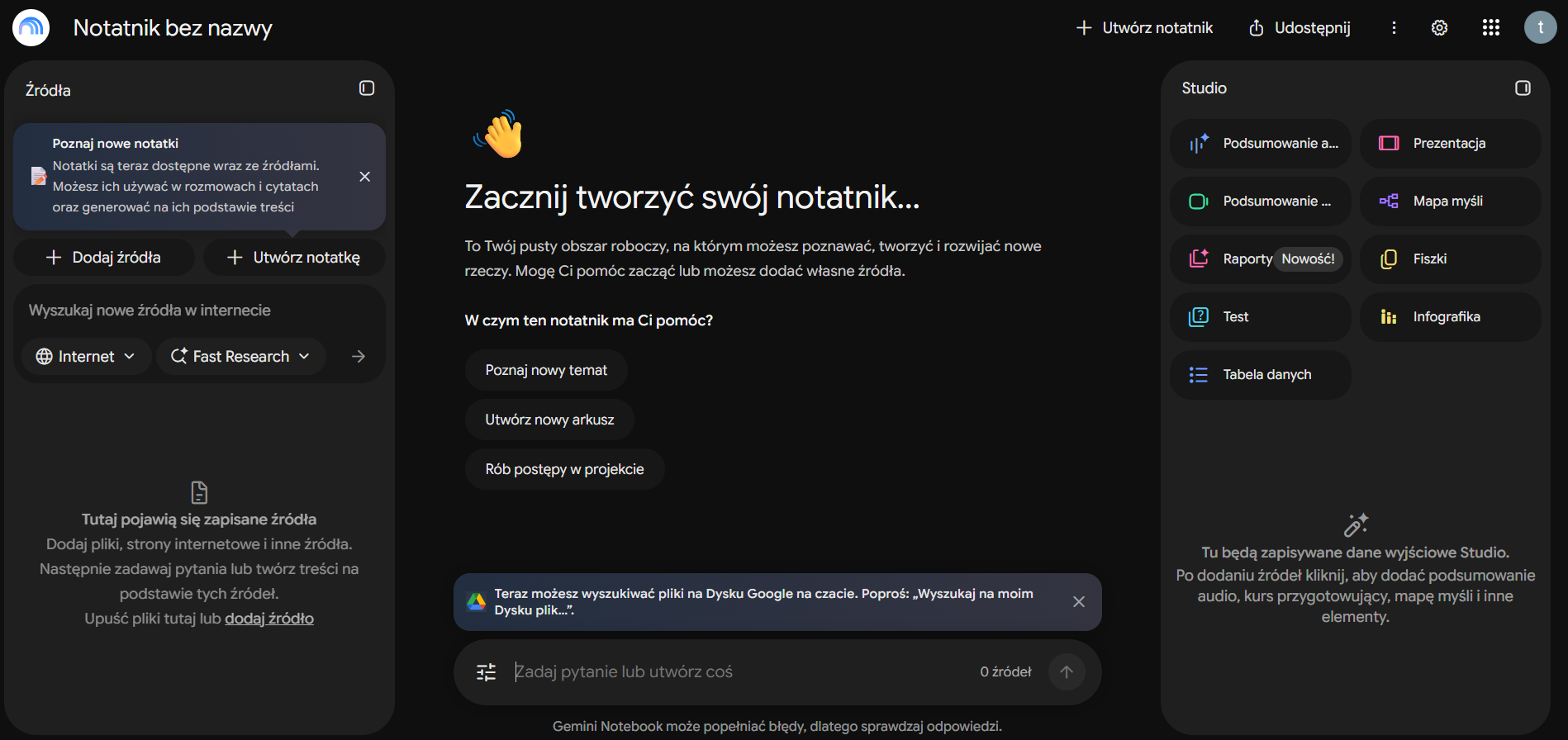
Zasada działania jest prosta. Zakładasz notebook (w polskiej wersji: notatnik), czyli osobny zbiór materiałów na jeden temat, i wgrywasz do niego dokumenty, linki albo nagrania. Sztuczna inteligencja, czyli model Gemini, przetwarza tylko przesłane źródła, a nie ogólną wiedzę z internetu. Każda odpowiedź ma przypisy, a kliknięcie numeru otwiera dokładny fragment dokumentu. Dlatego sprawdzenie, skąd pochodzi każda z informacji, zajmuje kilka sekund, a całość skraca czas pracy z dokumentami.
Do czego służy NotebookLM? Przypadki użycia i Notebook LM w pracy
Narzędzie przydaje się wszędzie, gdzie trzeba przeczytać, uporządkować i wykorzystać dużo materiału, a odpowiedź ma wynikać z konkretnych dokumentów:
- szukanie szczegółu w długim dokumencie: wgrywasz regulamin i pytasz o konkretną opłatę, a narzędzie wskazuje właściwy akapit zamiast 50 stron do przekopania; tak samo przy umowach, ofertach i specyfikacjach,
- porządkowanie rozproszonych materiałów: kilkanaście artykułów, nagranie ze spotkania i dokument roboczy zamieniają się w jedno streszczenie, listę wątków albo konspekt. W agencji to np. zestawienie powtarzających się problemów technicznych z audytów kilku podobnych serwisów,
- nauka i research: z podręcznika, wykładów czy artykułów naukowych powstają testy i streszczenia rozdziałów, co zastępuje robienie notatek od zera,
- praca zespołowa: udostępniony notebook projektu z briefem i zapiskami ze spotkań działa jak baza wiedzy. Nowa osoba zadaje mu pytania zamiast dopytywać kolegów.
Do czego się nie nadaje? Nie wyjdzie poza wgrane materiały, więc nie pomoże w burzy mózgów bez punktu wyjścia, w pytaniach o bieżące wydarzenia ani w pisaniu tekstu od zera. Przy kilku akapitach szybciej przeczytasz je sam.
Jak zacząć - notebook, materiały i limity
Start zajmuje kilka minut:
- Zaloguj się na konto Google i utwórz nowy notebook.
- Dodaj źródła - wgraj dokumenty, wklej link albo tekst, podepnij materiały z Dysku.
- Przejrzyj automatyczne streszczenie każdego dokumentu. Szybko pokaże, czy treść wczytała się poprawnie.
- Zadaj pierwsze pytanie w czacie.
Obsługiwane formaty to m.in. plik PDF, dokumenty Word i Google Docs, Prezentacje, Arkusze, tekst, Markdown i EPUB, a także strony WWW, filmy z YouTube i nagrania, z których powstaje transkrypcja. Ze zdjęć, np. odręcznych zapisków czy broszur, tekst odczytuje OCR.
Pojemność zależy od planu. Pojedynczy dokument może mieć do 500 tys. słów lub 200 MB, a według pomocy Google liczba notebooków i materiałów wygląda tak:
Plan | Notebooki | Źródła w jednym notebooku |
|---|---|---|
Bezpłatny | 100 | 50 |
Google AI Plus | 200 | 100 |
Google AI Pro | 500 | 300 |
Google AI Ultra | 500 | 500-600 |
Dawny NotebookLM Plus nie jest już osobną subskrypcją. Więcej miejsca daje dziś plan Google AI, a w firmach odpowiedni pakiet Workspace Business lub Enterprise.
Jak dostać lepsze odpowiedzi?
Jakość wyniku zależy niemal w całości od tego, co trafi do notebooka. Słaby materiał na wejściu daje słabą odpowiedź na wyjściu, tyle że ubraną w pewny ton i przypisy. Najczęstsze problemy:
- sprzeczne dokumenty: gdy w jednym miejscu leżą stara i nowa wersja cennika, model nie rozstrzyga, która jest prawdziwa, i potrafi je pomieszać,
- zbyt szeroki zakres: kilkadziesiąt luźno powiązanych materiałów rozmywa odpowiedzi, więc lepiej mieć osobny notebook na każde zagadnienie,
- zła jakość dokumentu: nieczytelny skan, nagranie z szumem albo strona, z której pobrała się głównie nawigacja,
- nieaktualność: strona WWW to zapis z chwili dodania, a późniejsze zmiany nie trafią do odpowiedzi. Wyjątek to Dokumenty Google, które można odświeżyć jednym kliknięciem.
Żeby zoptymalizować wyniki, zrób trzy rzeczy. Zaznacz w panelu źródeł tylko te pozycje, których dotyczy pytanie. Pytaj precyzyjnie, z nazwą dokumentu lub sekcji, bo dobrymi promptami zwiększysz trafność: "Jakie błędy indeksowania wymieniono w audycie sklepu" zadziała lepiej niż "co jest nie tak z tymi stronami". Przy ważnych twierdzeniach klikaj przypisy.
Rozmowę da się też spersonalizować. W ustawieniach wpisujesz własną instrukcję (do 10 000 znaków), np. żeby narzędzie odpowiadało jak analityk, krótko albo w formie tabeli. Historia rozmów zapisuje się automatycznie i pozostaje prywatna, nawet w udostępnionym notebooku.
Funkcje Studio - podsumowania audio, filmy, fiszki i prezentacje
Panel Studio przekształca zgromadzone materiały w gotowe formaty:
Funkcja | Co tworzy | Przykład |
|---|---|---|
Audio Overview | rozmowę dwóch prowadzących w formie podcastu | streszczenie raportu do odsłuchania w czasie dojazdów |
Przegląd wideo | film z narracją i grafikami | prezentacja wyników dla klienta |
Mapa myśli | schemat powiązań między tematami | plan kampanii |
Raporty | dokument, np. przegląd lub poradnik | zestawienie wniosków z audytów |
Infografika | grafika z danymi w jednym z 10 stylów | wyniki analizy konkurencji |
Prezentacja | slajdy do pobrania jako PDF lub PPTX | materiał na spotkanie |
Fiszki i quizy | karty i pytania do nauki z zapisem postępów | szkolenie produktowe dla zespołu |
Podcasty audio, także z wgranych plików audio czy nagrań ze spotkań, można generować w czterech formach: Deep Dive (domyślna), The Brief, The Critique i The Debate, także po polsku, bo narzędzie obsługuje ponad 80 języków. W trybie konwersacyjnym, na razie tylko po angielsku, można włączyć się do rozmowy i zadać prowadzącym pytanie. Od lipca każdy notebook w planie Ultra (a stopniowo także w Pro) ma też wbudowane środowisko, które pisze i uruchamia kod, żeby analizować dane z dokumentów. To krok w stronę automatyzacji całego przepływu pracy z danymi.
Ograniczenia i prywatność
Główne ograniczenie wynika z samej idei: notebook zna tylko to, co wgrasz. Pytanie spoza materiałów kończy się informacją, że w nich tego nie ma. Przypisy pokazują też, skąd model wziął fragment, ale nie gwarantują, że dobrze go zrozumiał. Zdarza się uogólnienie, pominięcie zastrzeżenia albo wniosek, którego autor nie sformułował. Najbardziej ryzykowne są liczby, daty, warunki umów i cytaty, więc:
- przy każdym twierdzeniu, które trafi do oferty lub decyzji, otwórz przypis i porównaj tekst,
- przy liczbach czytaj sąsiednie akapity, bo kontekst potrafi zmienić sens,
- gdy odpowiedź brzmi zbyt gładko, zapytaj o fragmenty, które jej przeczą,
- materiały prawne, finansowe i medyczne traktuj jako przygotowanie, a ocenę zostaw specjaliście.
Narzędzie nie ocenia też wiarygodności materiałów. Anonimowy blog i praca naukowa są dla niego równie ważne.
Według Google treści z prywatnego konta nie służą do trenowania modeli, chyba że wyślesz opinię o odpowiedzi. Wtedy Google może przejrzeć całą rozmowę. Dane z kont Google Workspace są wyłączone z przeglądu przez ludzi i z trenowania. Mimo to nie wgrywaj danych osobowych ani tajemnic firmy na prywatne konto i sprawdzaj, komu udostępniasz notebooki. Wyników nie warto też publikować bez weryfikacji.
NotebookLM a Gemini, ChatGPT i Obsidian
Różnica sprowadza się do źródła wiedzy. NotebookLM odpowiada na podstawie Twoich dokumentów i daje przypisy do każdego zdania. ChatGPT i czat Gemini korzystają z ogólnych danych, na których uczono model, i często z wyszukiwarki, więc odpowiedzą na każde pytanie, ale nie zawsze wskażą, skąd co wiedzą.
Cecha | NotebookLM | ChatGPT i podobne |
|---|---|---|
Podstawa odpowiedzi | wgrane materiały | ogólna wiedza modelu, często też wyszukiwarka |
Sprawdzalność | przypis do konkretnego fragmentu | zależy od trybu pracy |
Pytania spoza materiałów | brak odpowiedzi | odpowiedź z wiedzy ogólnej |
Typowe zadanie | analiza własnych dokumentów | pisanie od zera, burza mózgów |
Od kwietnia 2026 notebooki są też w aplikacji Gemini i synchronizują się w obie strony: notebook utworzony w czacie widać w osobnej usłudze, a rozmowy mogą trafić do niego jako źródło. To spina cały ekosystem Google i przydaje się przy zadaniach dwuetapowych: najpierw zestawiasz fakty z dokumentów, a potem w czacie prosisz o szkic tekstu z szerszą wiedzą o rynku.
Obsidian to lokalna aplikacja do notowania, która służy do budowania "drugiego mózgu" z połączonych zapisków. Notebook od Google nie zastąpi jej jako narzędzia do zarządzania wiedzą, ale dobrze ją uzupełnia. Wiele osób łączy go z Obsidianem, eksportując notatki w Markdown do notebooka i zadając do nich pytania.
Dla kogo jest NotebookLM i ile kosztuje?
Ten element zestawu narzędzi najbardziej poprawi produktywność osób i zespołów, które regularnie przerabiają dużo dokumentów lub nagrań i muszą potem uzasadnić wnioski: analitycy, redaktorzy, konsultanci, prawnicy, studenci. Mniej skorzysta ktoś, kto potrzebuje pomysłów na nagłówki albo szkicu od zera.
Sytuacja | Czy NotebookLM pasuje |
|---|---|
Dużo dokumentów, odpowiedzi trzeba uzasadnić | tak, to podstawowe zastosowanie |
Nauka z podręczników i wykładów | tak, dzięki kartom do nauki, testom i streszczeniom |
Zespół pracuje na wspólnej dokumentacji | tak, przy udostępnionych notebookach |
Pisanie od zera, pytania o bieżące wydarzenia | nie, lepszy będzie ChatGPT |
Dane wrażliwe bez zgody organizacji | nie, dopóki nie ustali się zasad |
Nie trzeba od razu subskrybować płatnego planu. Wersja bezpłatna wystarczy, żeby sprawdzić narzędzie na jednym realnym zadaniu, np. zestawieniu kilku dokumentów, które i tak musisz przejrzeć. Wyższe limity i więcej funkcji, m.in. filmowe przeglądy wideo czy analizę danych z kodem, dają płatne plany Google AI (Plus, Pro, Ultra).
Najczęściej zadawane pytania
Czy NotebookLM jest darmowy?
Tak. Plan bez opłat pozwala założyć 100 notebooków po 50 materiałów i korzystać z Panelu Studio w ramach limitów użycia. Płatne plany dają więcej.
Czy NotebookLM działa po polsku?
Tak. Rozmowa, streszczenia i nagrania działają po polsku. Część nowych funkcji, np. tryb interaktywny podcastu, jest na razie dostępna tylko po angielsku.
Czy po zmianie nazwy stare notebooki działają?
Tak. To ta sama usługa pod nową nazwą, więc dotychczasowe notebooki i linki działają bez zmian.